
Prindi töökaart, ämbri etiketid ja partii kaardid Factoryst
Töökaart ämbris on odavaim jälgitavus, mida kohviröstikoda saab osta. Factory prindib ühe partii kohta, suurusega sinu etikettide varu, koos QR-koodiga, mis avab partii Roastnetis. Pärast rösti prindib see röstitud ubade jaoks partii kaardi.
6 min lugemist Uuendatud 19. oktoober 2026
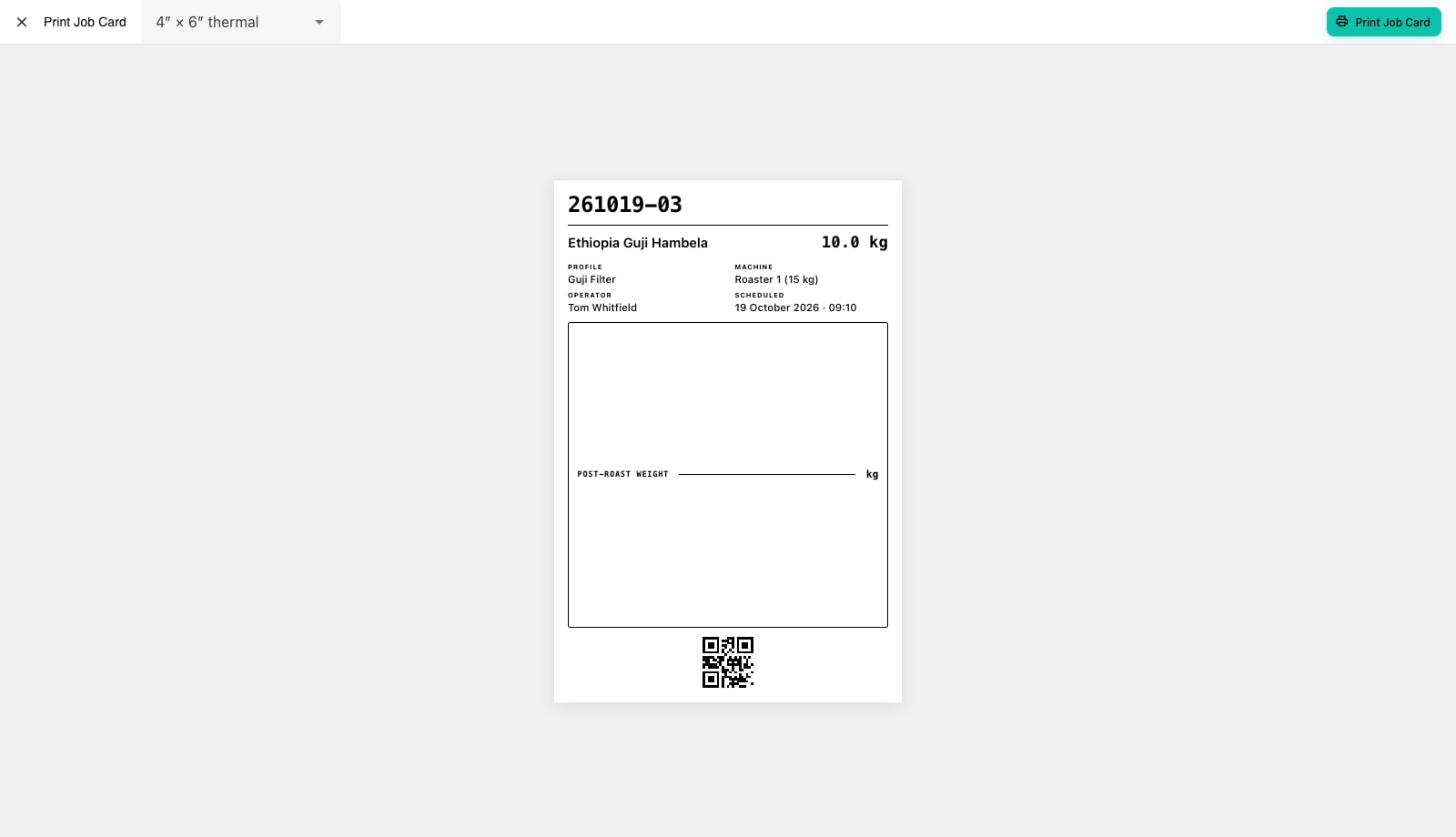
Iga partii Factorys omab kaarti. Job Card läheb rohelisse ämbri enne röstimist. See näitab suurt partii numbrit, mis on loetav üle toa, kohvi ja rohekaalu, profiili, masina, operaatori ja planeeritud aega, valikulist tühja kasti pärast röstimist kaalu jaoks ja QR-koodi. Batch Card kasutab sama paigutust, trükitud pärast kaalumist röstitud ubade ämbri jaoks, röstitud kaalu ja kadu asendades tühja kasti. Mõlemad vastavad kaartidele, mis on trükitud Roastnet veebirakendusest, seega kaardid mõlemast allikast loetakse pingil samamoodi.
Seadista sildi suurus ja mis on kaardil
- Ava Seaded ja vali Röstimisel, seejärel kerige Töökaardi printimine juurde.
- Vali Sildi suurus, mis vastab sinu varudele: 4 x 6 termiline, 4 x 4 termiline, 2 x 4 Avery lehed, Dymo 30252 aadressi sildid või Kohandatud (mm) oma laius ja kõrgus. Tüüp skaleerub laiuse järgi, seega sobib isegi väike Dymo partii numbri mahutamiseks ühele reale.
- Lülitage Lisa QR-kood sisse, kui kohvikojas olevad telefonid peaksid saama partii Roastnetis avada skaneerimisega. See lisab kaardi alla väikese ruudu.
- Lülitage Röstijärgse kaalu lahter sisse, kui teie operaatorid kirjutavad jahutatud kaalu kaardile pliiatsiga ja sisestavad selle rakendusse hiljem. Välja lülitatuna on kaart lühem.
- Need seaded sünkroonitakse Roastnetiga, nii et veebirakendus trükib identsed kaardid.
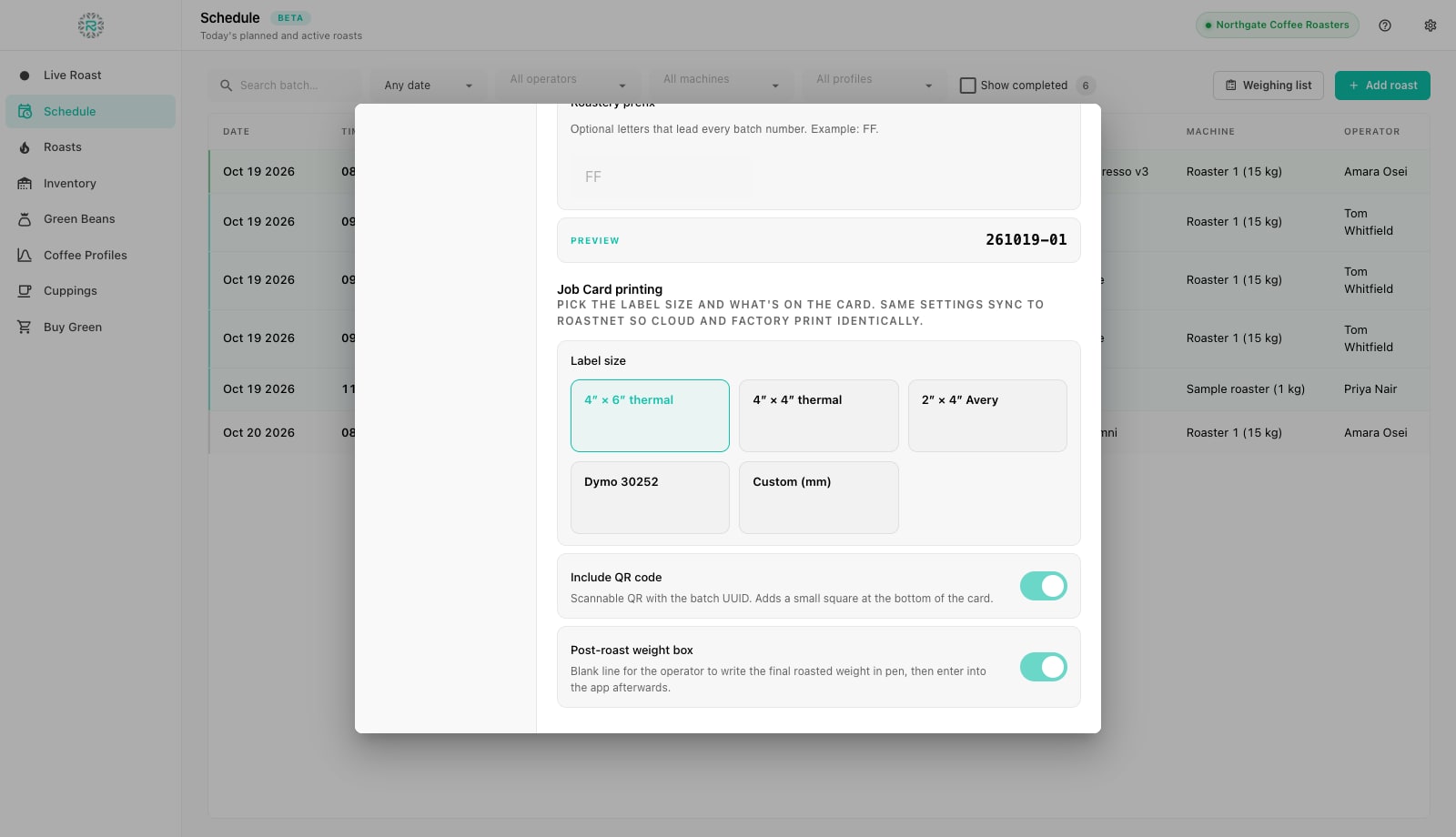
Partii nummerdamine
Trükkimise seadete kohal on Partiide nummerdamine, mis seab sildi, mida iga röst kannab. Järjestikune on lihtne loendur nagu #3142. Kuupäev + loendur annab kuupäeva templi koos igapäevase loenduri, näiteks 261019-03. Toiduohutuse audiitorid hindavad seda, kuna päev on numbris. Kohandatud mall loob teie enda formaadi kohatäitjatest: kohviröstikoja eelosa, globaalne loendur, igapäevane loendur, kohvikood ubade registrist ja lühikesed või pikad kuupäeva templid. Eelvaade näitab tulemust, kui te kirjutate. Number määratakse, kui partii on planeeritud või kaalutud ja ei muutu pärast seda. Roastnet kasutab sünkroonimiseks eraldi sisemist ID-d, seega nime muutmine ei riku vanu kirjeid.
Prindi ühe ämbri töökaart
- Avage Ajakava ja klõpsake partiid. Vajutage Prindi töökaart rida dialoogis; see jääb avatuks, et saaksite printida ja seejärel märkida kaalu.
- Prindi eelvaade avaneb kaardiga, mis on joonistatud valitud sildikoguses, ja suuruse valija tööriistaribal, kui see kaart vajab erinevat paberit.
- Vajuta Prindi töökaart paremas ülanurgas. Factory avab süsteemi printimise paneeli, seega vali sildiprinter ja kinnita. QR-kood, kui see on lubatud, kodeerib partii identifikaatori.
Prindi terve päev
Kaalumise nimekirjas prindib iga rea printeriikoon selle partii töökaardi. Tõmmake linnukesed partiidele, mida soovite, või Vali kõik, ja vajutage Prindi..., et valida Töötamise leht (A4), üks rühmitatud leht, mida kanda rohekohvi ladustamise kohta ja märkida, kui kaalute, ja Ämbri sildid, üks silt iga partii kohta, mis on kohandatud teie varude suurusele. Tavaline muster on printida leht enne kaalumist ja sildid pärast: leht plaanib jalutuskäigu ja sildid reisivad koos ämbritega.
Partii kaardid pärast röstimist
Kui partii on kaalutud, pakub selle ajakava rida Prindi partiikaart. Kaardil on kirjas RÖSTITUD koos langetamise kuupäeva ja kellaajaga, mitte kavandatud ajaga, ning RÖSTITUD KAAL ja RÖSTIMISKAADU tühja kasti asemel. Kleepige see röstitud ämbri või puhkebinni külge, et pakendustabeli töötajad teaksid täpselt, millist rösti nad pakendavad.
Kaardid igas ämbris
- Sildi suurus vastab printeri varudele
- Partii nummerdamise skeem valitud enne esimest tootmispäeva
- Töökaart igas rohekohvi ämbris, trükitud pärast kaalumist
- Partii kaart igas röstitud ämbri juures
- QR kood sisse, kui meeskond skaneerib parte oma telefonides
Kuidas Roastnet aitab
Küsimused, mida rösterid esitavad
- Millised sildiprinterid töötavad Factory'ga?
- Iga printer, millele operatsioonisüsteem saab printida. Factory paigutab kaardi valitud sildikohale ja saadab selle macOS või Windowsi printimise paneeli, nii et termilised sildiprinterid, Dymo seadmed ja tavalised laserprinterid Avery lehtedega töötavad kõik.
- Kas ma saan partii numbri formaati hiljem muuta?
- Jah, eelistustes, röstimises, partii numeerimises. Olemasolevad partiid säilitavad neile antud numbri; uued järgivad uut skeemi.
- Mida avab QR code?
- Partii rekord, kasutades partii identifikaatorit. Skaneerimine telefoniga, mis on sisse logitud Roastneti, viib kasutaja sellele partiile.
- Kas kaardid prinditakse veebirakendusest?
- Jah. Veebirakendus prindib sama paigutuse ja loeb samu sildiseadeid, mis sünkroonitakse Factory'lt, nii et kaardid mõlemast allikast on eristamatud.
Loe järgmisena
Kaaluge: kinnitage laadimiskaal ja alustage partiid
Kaalumise ajal registreerib Factory iga partii tegeliku rohekohvi kaalu, hoiatab, kui see erineb ajakavast, ja kasutab seda kaalu, mitte kavandatud kaalu, et hiljem arvutada röstimiskadu.
Jälgitavus kohviröstikojas: rohelisest partiist kliendini
Kui klient leiab kotist kivi, peate teadma tundide jooksul, millisest unroasted lot'ist see tuli, millised partiid seda kasutasid ja kes veel neid sai. Kuidas seda seadistada.
Toiduohutuse registrid, mida röstimine peaks hoidma
Inspektor hindab teie toiduohutuse süsteemi selle dokumentide põhjal. Lühike, täielik komplekt, mida hoitakse iga päev, on parem kui paks kaust, mis on täidetud eelmisel õhtul. Mida registreerida ja kui tihti.
Juhi kohviröstikoda ühest kohast
Roheline varu, röstimisplaanid, hulgimüügi tellimused ja röhekohvi turg ühel platvormil, koos tasuta röstimise logimise rakendusega teie masinale.