
Namestite Roastnet Factory in ga odprite prvič
Pražarna je brezplačna namizna aplikacija, ki deluje na računalniku poleg vašega pražilnika. Namestitev traja nekaj minut na Mac ali Windows PC. Ob prvem zagonu izberete, ali se želite povezati z Roastnet ali delati brez povezave.
6 min branja Posodobljeno 19. oktober 2026
Roastnet Factory je namizni del Roastnet. Zapisuje krivuljo praženja v živo iz vaših sond, beleži vsako serijo v povezavi s kavo, strojem in operaterjem ter sledi vaši zeleni zalogi z odštevanjem tega, kar pražite. Deluje na napravi, ki jo vaša pražarna že ima, ne stane nič in deluje z ali brez internetne povezave. Ta vodič pokriva namestitev in odpiranje.
Kaj potrebujete?
- Mac (Apple silicon ali Intel, macOS 11 ali novejši) ali 64-bitni Windows 10 ali 11 računalnik. Linux je načrtovan, vendar še ni na voljo.
- Račun za Roastnet, če želite sinhronizirati urnik, zalogo in profile. Factory deluje tudi popolnoma samostojno, zato je račun na prvi dan neobvezen.
- Pražilnik ali merilna enota, ki jo lahko povežete preko USB, serijske povezave, MODBUS ali omrežja, če želite živahne temperaturne krivulje. Lahko namestite in načrtujete brez njega ter dodate strojno opremo kasneje.
Namestite na macOS in Windows
- Odprite Prenesite Factory stran na roastnet.com in izberite Prenesi za macOS ali Prenesi za Windows. Stran prikazuje trenutno številko različice pod gumbom.
- Na Macu odprite preneseno diskovno sliko in povlecite aplikacijo Roastnet v Aplikacije. Gradnja je univerzalna binarna datoteka, podpisana in notarizirana, zato jo macOS odpre brez opozorila. Aplikacija se prikaže v vašem Docku kot Roastnet z oknom z naslovom Factory.
- Na Windowsu zaženite namestitveno datoteko. Če SmartScreen prikaže modri poziv, izberite Več informacij, nato Zaženi kljub temu in sledite namestitvi do konca.
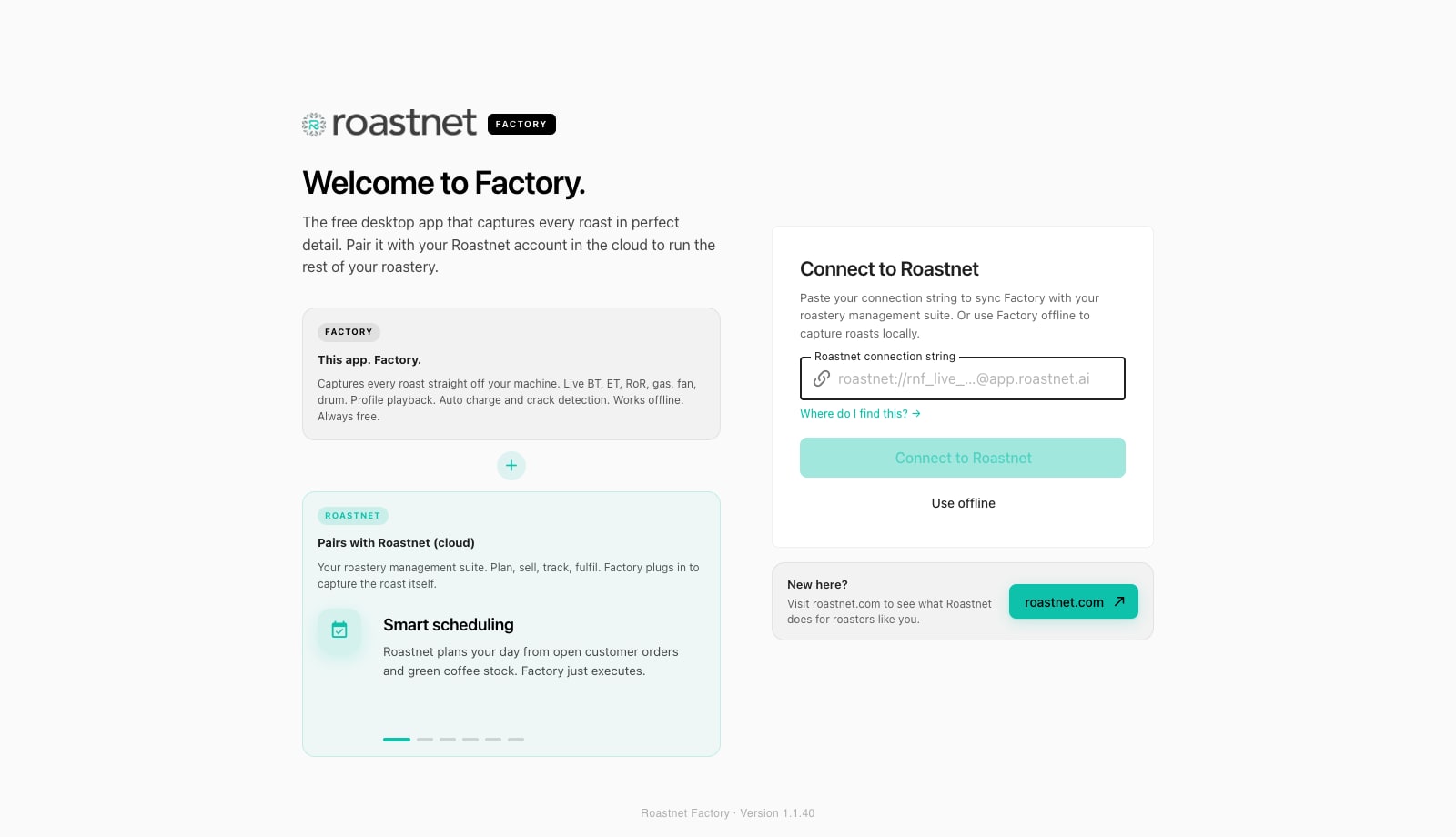
- Zaženite Factory. Prvi zaslon je zaslon dobrodošlice: kratek opis na levi in Povežite se z Roastnetom kartica na desni.
- Odločite se, kako želite začeti. Prilepite niz za povezavo in pritisnite Povežite se z Roastnetom za povezavo z vašim računom (naslednji tutorial pokriva, od kod ta niz prihaja), ali pritisnite Uporabi brez povezave za lokalno beleženje in povezovanje kasneje.
- Preberite in zavrnite beta obvestilo z Razumem. Pražarna je v beta fazi: posodobitve se pogosto pošiljajo in vse, kar zabeležite, se najprej shrani na napravi, tako da napaka nikoli ne stane praženja.
Vaš prvi pogled okoli.
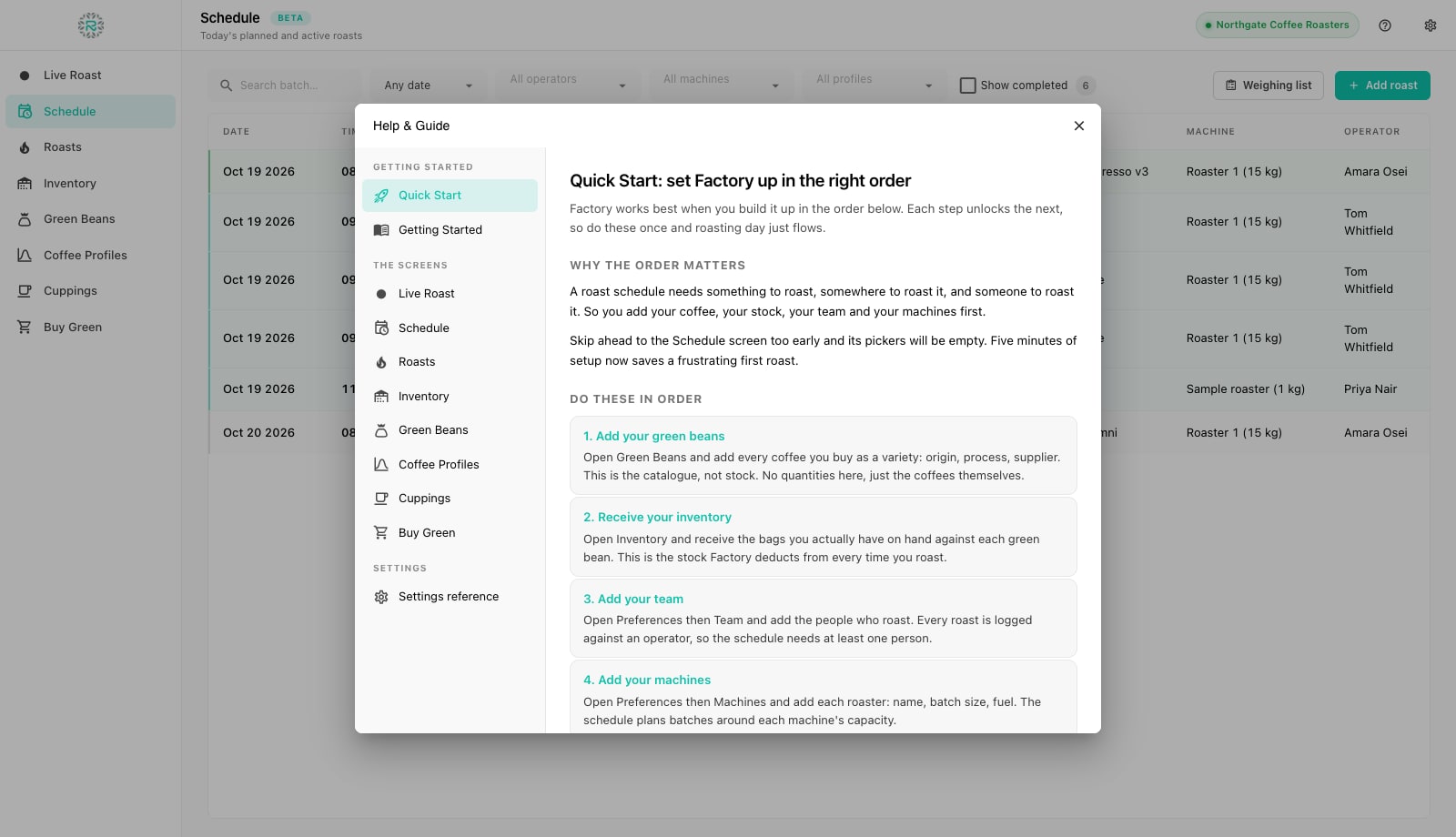
Po uvodnem zaslonu pridete v glavno okno aplikacije. Leva stranska vrstica vsebuje osem zaslonov, ki jih boste uporabljali vsak dan: Praženje v živo, Urnik, Praženja, Zaloga, Zelena kava, Profili kave, Cuppingi in Nakup zelene kave. Zgornja vrstica prikazuje, kateri pražarni ste povezani (ali indikator načina brez povezave), vprašaj, ki odpre Pomoč in vodnik, in zobnik, ki odpre Nastavitve.
Najprej odprite Pomoč in vodnik ter preberite temo Hiter začetek. Pojasnjuje zaporedje nastavitve: dodajte svoje kave, prejemite svoj tovor, dodajte svojo ekipo in svoje naprave, povežite svojo strojno opremo, nato pa zgradite koledar. Če odprete Koledar, preden imajo meniji za izbiro kakršne koli vnose, bo zaslon videti prazen. Pet minut nastavitve prihrani frustrirajoče prvo praženje, in vadnice v tej seriji sledijo natančno temu zaporedju.
Videza, enote in jezik
Odprite Nastavitve in obiščite Videz, da izberete svetlo ali temno temo (ali sledite sistemu), nastavite gostoto in izberete Način kioska za praženje v celozaslonskem načinu brez menijev. Nastavitev Jezik nadomesti jezik, ki ga je Factory zaznal iz vašega računalnika. Pod Enote izberite Celzij ali Fahrenheit ter Metrične (kg) ali Imperialne (lb). Vsak zaslon, delovni list in graf sledi tej izbiri. Factory shranjuje številke v kanoničnih enotah, tako da kolega, ki uporablja drugo nastavitev, vidi isto praženje.
Posodobitve
Factory preveri, ali je na voljo novejša različica, ko se zažene. Ko je ena objavljena, se na vrhu okna prikaže ozka oznaka Na voljo je posodobitev z gumbom Posodobi zdaj ali Prenesi. Namestitev traja manj kot minuto. Lokalna baza podatkov je zunaj paketa aplikacije, tako da posodobitev nikoli ne vpliva na vaše praženje. Okno O aplikaciji v Nastavitvah prikazuje natančno različico, ki jo uporabljate, kar je številka, ki jo bo podpora zahtevala.
Nameščeno in pripravljeno
- Pražarna nameščena s strani za prenos roastnet.com
- Zaslon dobrodošlice odgovorjen: povezan ali brez povezave
- Obvestilo o beti potrjeno
- Hiter začetek preberite v Pomoč & Vodnik
- Tema, enote in jezik nastavljeni v Nastavitvah
Kje pomaga Roastnet
Vprašanja, ki jih postavljajo pražilniki
- Ali je Roastnet Factory res brezplačen?
- Da. Factory je brezplačen za prenos in uporabo, brez stroškov na praženje ali časovne omejitve preskusa. Račun v oblaku Roastnet dodaja načrtovanje, zaloge, veleprodajo in trg zelene kave. Njegova brezplačna raven je dovolj, da povežete Factory in sinhronizirate svoja praženja.
- Ali Pražarna deluje brez internetne povezave?
- Da. Vsako praženje, premik zaloge in profil se najprej zapiše v lokalno bazo podatkov na napravi. Izberite Uporabi brez povezave na uvodnem zaslonu, da delujete samostojno, ali ostanite povezani in pustite, da Factory čaka na spremembe, medtem ko je omrežje izklopljeno in jih pošlje, ko se vrne.
- Ali lahko namestim Factory na več kot en računalnik?
- Da. Vsaka namestitev dobi svojo povezovalno vrsto iz Roastnet (Operacije, Nastavitev, Factory), tako da lahko delujete ob vsakem pražilniku in kasneje prekličete katero koli od njih.
- Kje Factory hrani moje podatke na Macu?
- V navadni SQLite bazi podatkov v vaši uporabniški knjižnici, pod Podpora aplikacijam za io.Roastnet.Factory. Leži zunaj paketa aplikacije, zato ponovna namestitev ali posodobitev aplikacije ne vpliva nanjo. Razdelek Podatki in varnostne kopije v nastavitvah lahko za vas ustvari posnetek.
Preberite naslednje
Povežite Factory s svojim delovnim prostorom Roastnet, ali ga izvajajte brez povezave
Pražarna deluje samostojno, vendar povezovanje z delovnim prostorom Roastnet prinese dnevni urnik na zaslon poleg pražilnika, pošlje vsak zapis praženja v oblak in ohranja natančno zalogo po ekipi.
Nastavite svoj pražilnik, povezavo strojne opreme in ekipo v Factory
Razpored potrebuje pražilnik in operaterja, živa krivulja pa potrebuje sondo. Tri zavihki v Nastavitvah pokrivajo to: Pražilniki, Ekipa in Strojna oprema.
Vodnik za nakup programske opreme za pražarne: na kaj paziti
Programska oprema za pražarne se giblje od brezplačnih dnevnikov praženja do celovitih poslovnih platform. Kategorije, vprašanja, ki jih ločujejo, in kako izbrati za pražarno, v kateri boste čez dve leti.
Upravljajte pražarno z enega mesta
Zelena zaloga, načrti praženja, veleprodajni naročila in trg zelene kave na eni platformi, z brezplačno aplikacijo za beleženje praženja za vaš stroj.