
Povežite Factory s svojim delovnim prostorom Roastnet, ali ga izvajajte brez povezave
Pražarna deluje samostojno, vendar povezovanje z delovnim prostorom Roastnet prinese dnevni urnik na zaslon poleg pražilnika, pošlje vsak zapis praženja v oblak in ohranja natančno zalogo po ekipi.
7 min branja Posodobljeno 19. oktober 2026
Pražarna ima dva načina, med katerima lahko preklapljate kadarkoli. Povezano poveže aplikacijo z enim delovnim prostorom pražarne na Roastnet, tako da se urnik, zelena zaloga, profili kave, degustacije in ekipa sinhronizirajo v obe smeri. Brez povezave ohranja vse na napravi in nikoli se ne poveže v oblak. Oba načina najprej shranita vsak zapis praženja lokalno. Edina razlika je, kdo drug lahko vidi vaše podatke in ali dnevni načrt pride samodejno.
Kaj je niz povezave
Vsaka namestitev Factory je pooblaščena z povezovalnim nizom, ki izgleda kot roastnet://[email protected]. Vsebuje žeton in gostitelja vašega delovnega prostora. Roastnet ga prikaže natančno enkrat, ko ga ustvarite. Kasneje ga lahko prekličete s istega zaslona, če prenosni računalnik zapusti stavbo. Vsaka naprava potrebuje svoj niz, zato iMac v pražarni in prenosni računalnik v vzorčni sobi vsak dobita svojega.
Povežite Factory s svojim delovnim prostorom
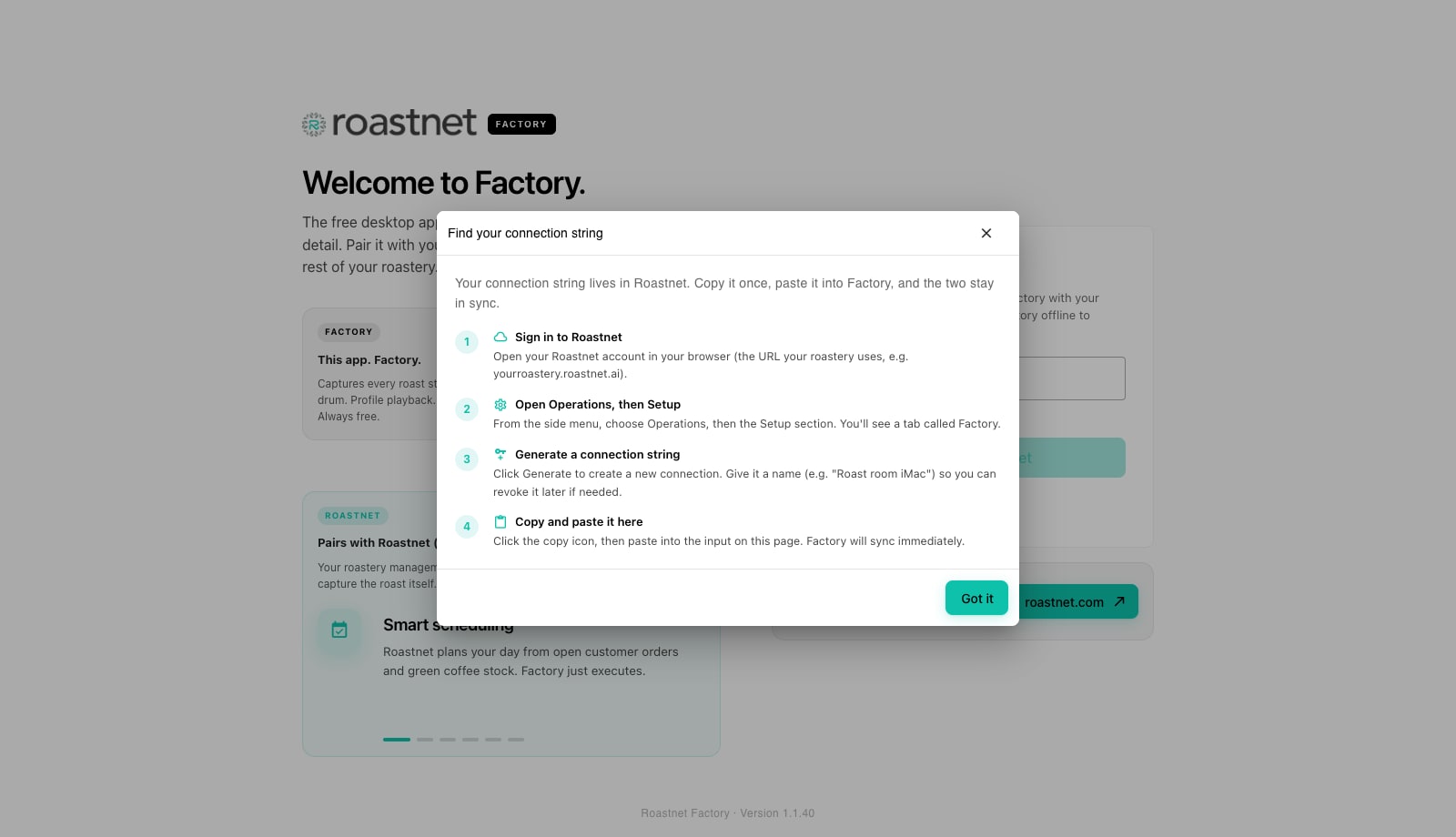
- Prijavite se v Roastnet v brskalniku na naslovu, ki ga uporablja vaša pražarna, na primer yourroastery.roastnet.ai.
- V stranskem meniju odprite Operacije, nato Nastavitev in izberite zavihek Factory. Prikazuje vsako namestitev Factory, ki je že povezana s to pražarno.
- Pritisnite Ustvari in dajte povezavi ime, ki ga boste kasneje prepoznali, na primer Mac mini v pražarni. Pritisnite ikono za kopiranje. Niz se prikaže enkrat, zato ga kopirajte zdaj.
- Nazaj v Factory, prilepite niz v polje Povezovalni niz Roastnet na uvodni strani in pritisnite Povežite se z Roastnetom. Factory pokliče vaše delovno okolje, preveri žeton in prikaže ime pražarne v zgornji vrstici, ko se dogovor uspešno izvede.
- Če ta naprava že vsebuje lokalne podatke (praženja, zrna ali serije, ki ste jih zabeležili brez povezave), se odpre čarovnik Dobrodošli v Roastnetu. Izberite Sinhroniziraj obstoječe podatke, da potisnete lokalne spremembe navzgor in prenesete oblačni katalog navzdol, ali Čist prepis iz Roastneta, da zavržete vse na tej napravi in začnete iz oblačne kopije. Prepis je nepovraten, zato preberite opozorilo.
- Pražarna se odpre na Urniku z današnjimi praženji, ki so že naložena iz oblaka. Tableta v zgornji vrstici zdaj prikazuje ime vaše pražarne namesto načina Brez povezave.
Če povezava ne uspe
- To ne izgleda kot niz povezave Roastnet: besedilo se mora začeti z roastnet://. Kopirajte ga znova iz Operacij, Nastavitev, Tovarna, namesto da bi ga vtipkali.
- Nisem mogel doseči vašega računa Roastnet: gostitelja v nizu ni bilo mogoče kontaktirati. Preverite internetno povezavo tega naprave in da gostitelj ustreza naslovu, ki ga uporabljate za prijavo.
- Ta povezava ni prepoznana: žeton je bil preklican ali pripada drugi pražarni. Ustvarite nov niz.
- Roastnet se ni odzval, kot je bilo pričakovano: težava na strežniku. Ustvarite nov niz in poskusite znova, nato pa se obrnite na podporo, če se težava ponovi.
Kaj se sinhronizira, ko ste povezani?
Pražarna pridobi dnevni urnik, vaše zelene zrnja, dobavitelje, lokacije skladišča, serije na voljo, profile kave, degustacije in ekipo, ko se poveže in kadarkoli oblak objavi spremembo. Zapis praženja, načrtovan na spletu, se prikaže na zaslonu pražarne v nekaj sekundah. V nasprotno smer, vsak zapis praženja, vsaka vreča, ki jo prejmete, vsak označen in tehtan ter vsak profil in degustacija, shranjena v Pražarni, je v vrsti v lokalni izhodni mapo in potisnjena v oblak. Stroji in profili strojne opreme ostanejo na napravi. Urnik in delovni listi nosijo ime stroja, vendar ostane vaša povezava sonde tam, kjer je sonda. Vnosi revizijskega dnevnika in seznam tržnic se berejo iz oblaka in potrebujejo povezavo, da se prikažejo.
Zaženite Factory brez povezave
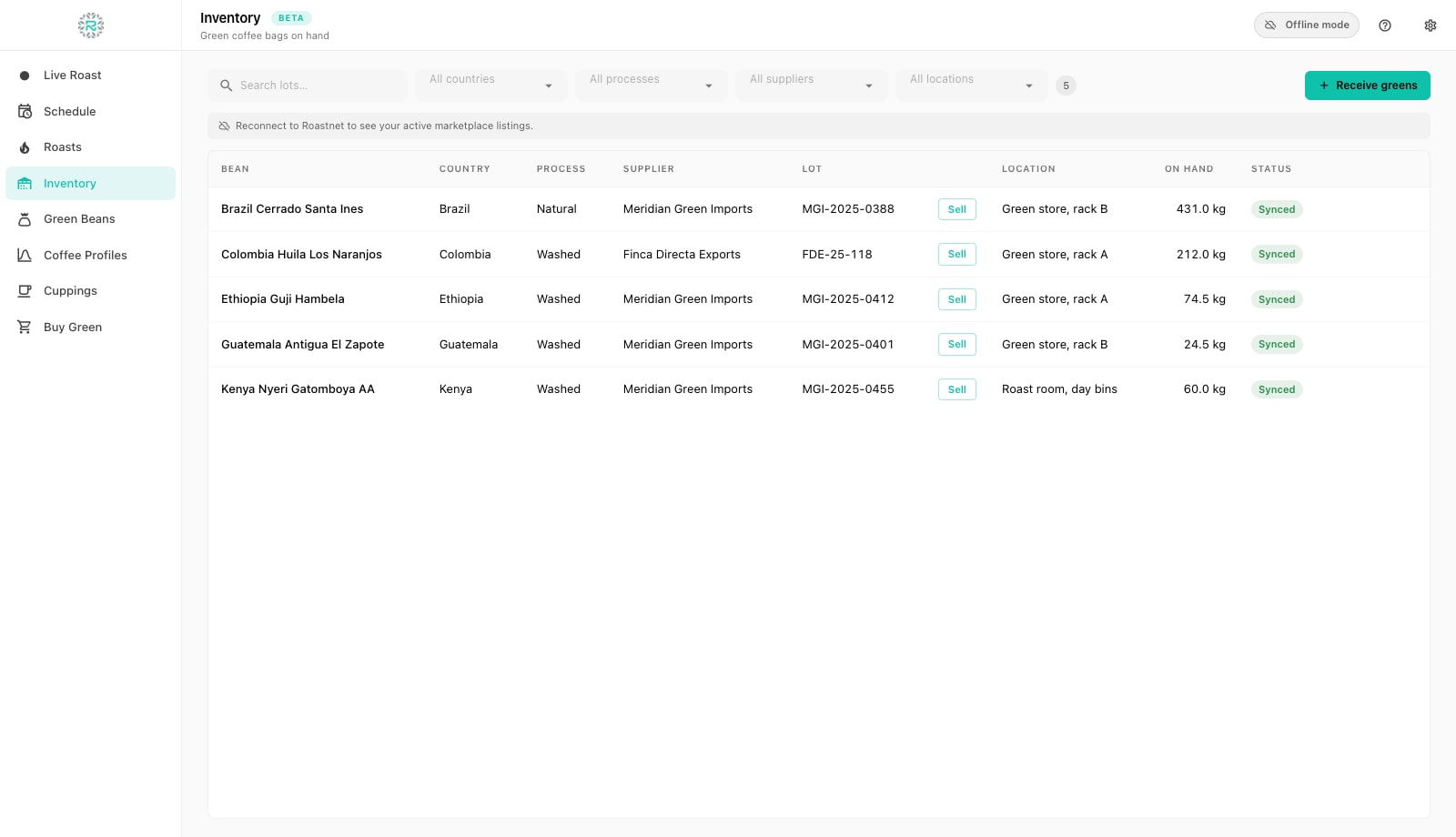
Pritisnite Uporabi brez povezave na uvodnem zaslonu. Factory preskoči povezovanje in odpre aplikacijo z Način brez povezave oznako v zgornji vrstici. Lahko dodate zrna, prejmete vrečke, dodate stroje in člane ekipe, načrtujete, pražite, tehtate, shranjujete profile in cuppate, kot bi to počeli s povezano namestitvijo. Zasloni, ki zahtevajo delovno okolje, kot so Nakup zelene, revizijski dnevnik in tržne objave, prikažejo kratko obvestilo, ki vas prosi, da se povežete namesto prazne tabele.
Povežite se kasneje, odklopite ali preklopite pražarne
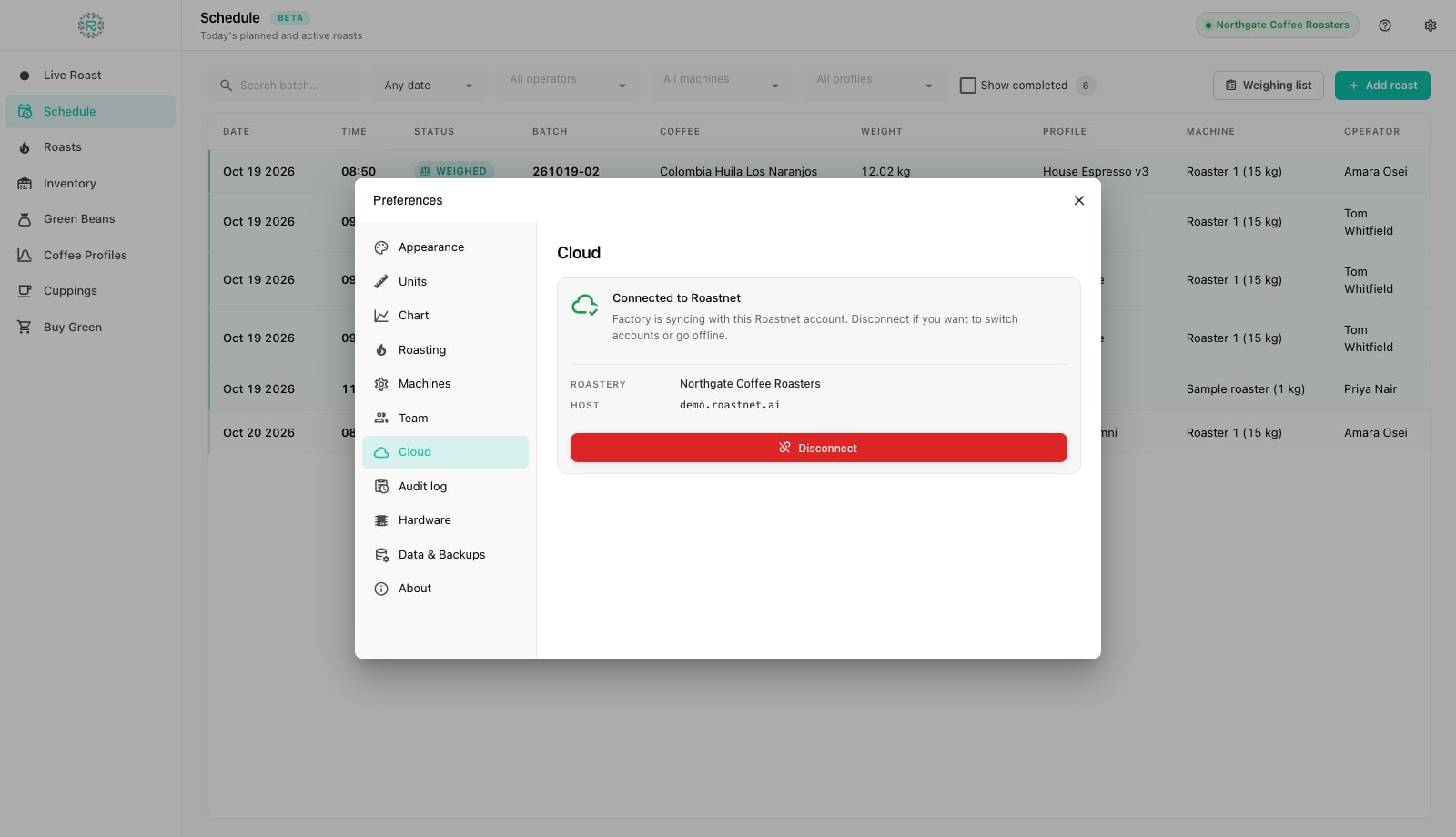
Odprite Nastavitve (cog) in izberite Oblak. V brez povezavi načinu, okno prikazuje Način brez povezave s gumbom Povežite se z Roastnetom, ki vas vrne na obrazec za povezovanje. Vsi lokalni podatki gredo skozi enak čarovnik za sinhronizacijo ali prepisovanje. Ko ste povezani, okno prikazuje ime pražarne in gostitelja s gumbom Prekini povezavo. Prekinitev ustavi sinhronizacijo in izbriše predpomnjeni koledar v oblaku, vendar praženja zajeta na tej napravi ostanejo na njej. Da premaknete napravo v drugo pražarno, prekinite povezavo, nato pa se povežite z nizom, ki je ustvarjen v drugem delovnem prostoru.
Pravilno povezano
- Niz za povezavo je ustvarjen v Operacijah, Nastavitvah, Pražarni in poimenovan po napravi
- Prilepljeno v Factory in ime pražarne se prikaže v zgornji vrstici
- Lokalni podatki usklajeni s Sinhronizirajte obstoječe podatke (ali namerno prepisani)
- Vsaka naprava ima svoj niz, stare pa se prekličejo s istega zaslona
Kje pomaga Roastnet
Vprašanja, ki jih postavljajo pražilniki
- Ali lahko uporabljam Factory brez računa Roastnet?
- Da. Izberite Uporabi brez povezave na uvodnem zaslonu. Vse se shrani na napravi, povezati pa se lahko kasneje iz Nastavitev, Oblak, obdržite praženja, ki ste jih že zajeli.
- Kje najdem povezovalno niz?
- V Roastnet odprite Operacije, nato Nastavitev, nato zavihek Factory in pritisnite Generiraj. Niz se prikaže enkrat; kopirajte ga neposredno v Factory.
- Kaj se zgodi z mojimi lokalnimi praženji, ko se povežem?
- Factory vas prosi, da izberete. Sinhronizacija obstoječih podatkov potisne vse lokalne podatke v oblak in potegne oblačni katalog navzdol. Uporabite to po obdobju brez povezave. Čista prepis zamenja lokalne podatke s kopijo iz oblaka in je ne morete razveljaviti.
- Ali se lahko dva računalnika povežeta na isto pražarno?
- Da. Ustvarite eno povezovalno vrsto na napravo, da lahko vidite in prekličete vsako namestitev posebej. Vsaka naprava obdrži svojo lastno strojno nastavitev in naprave.
- Ali odklop izbriše kaj?
- Ne. Odklop samo ustavi sinhronizacijo in izbriše predpomnjeni oblačni urnik na tej napravi. Praženja zajeta na napravi ostanejo v njeni lokalni bazi podatkov.
Preberite naslednje
Namestite Roastnet Factory in ga odprite prvič
Pražarna je brezplačna namizna aplikacija, ki deluje na računalniku poleg vašega pražilnika. Namestitev traja nekaj minut na Mac ali Windows PC. Ob prvem zagonu izberete, ali se želite povezati z Roastnet ali delati brez povezave.
Ohranite Factory in Roastnet usklajene: sinhronizacija, delo brez povezave in varnostne kopije
Pražarna najprej zapiše vse na napravo, nato to pošlje v Roastnet. Zato izgubljena povezava nikoli ne stane praženja. Ta priročnik pojasnjuje vrsto za čakajočo tableto, revizijski dnevnik in razdelek za varnostne kopije, ki ščiti delo, ki še ni sinhronizirano.
Nastavite svoj pražilnik, povezavo strojne opreme in ekipo v Factory
Razpored potrebuje pražilnik in operaterja, živa krivulja pa potrebuje sondo. Tri zavihki v Nastavitvah pokrivajo to: Pražilniki, Ekipa in Strojna oprema.
Upravljajte pražarno z enega mesta
Zelena zaloga, načrti praženja, veleprodajni naročila in trg zelene kave na eni platformi, z brezplačno aplikacijo za beleženje praženja za vaš stroj.