
Instala Roastnet Factory y ábrelo por primera vez
El tostadero es una aplicación de escritorio gratuita que se ejecuta en el ordenador junto a tu tostadora. La instalación tarda un par de minutos en un Mac o PC con Windows. En el primer lanzamiento, eliges si conectarte a Roastnet o trabajar sin conexión.
6 min de lectura Actualizado 19 de octubre de 2026
Roastnet Factory es la mitad de escritorio de Roastnet. Registra la curva de tueste en vivo desde tus sondas, registra cada lote contra un café, una máquina y un operador, y rastrea tu stock de café verde deduciendo lo que tuestas. Funciona en el dispositivo que tu tostadero ya posee, no cuesta nada y funciona con o sin conexión a internet. Este tutorial cubre la instalación y apertura.
Lo que necesitas
- Un Mac (Apple silicon o Intel, macOS 11 o posterior) o un PC de 64 bits con Windows 10 o 11. Linux está planeado pero aún no está disponible.
- Una cuenta de Roastnet si queréis sincronizar el calendario, el stock y los perfiles. Factory también funciona completamente de forma independiente, por lo que una cuenta es opcional desde el primer día.
- Un tostador o caja de sonda que puedes conectar por USB, serie, MODBUS o la red, si quieres curvas de temperatura en vivo. Puedes instalar y planificar sin uno y añadir el hardware más tarde.
Instala en macOS y Windows
- Abre la página de Descargar Factory en roastnet.com y elige Descargar para macOS o Descargar para Windows. La página muestra el número de versión actual debajo del botón.
- En un Mac, abre la imagen de disco descargada y arrastra la aplicación Roastnet a Aplicaciones. La versión es un binario universal, firmado y notificado, por lo que macOS lo abre sin advertencias. La aplicación aparece en tu Dock como Roastnet con la ventana titulada Factory.
- En Windows, ejecuta el instalador. Si SmartScreen muestra un aviso azul, selecciona Más información, luego Ejecutar de todos modos, y sigue el instalador hasta el final.
- Lanza Factory. La primera pantalla es la pantalla de bienvenida: un breve discurso a la izquierda y una tarjeta de Conecta tu tostadora a la derecha.
- Decide cómo quieres empezar. Pega una cadena de conexión y presiona Conecta tu tostadora para emparejar con tu cuenta (el siguiente tutorial cubre de dónde proviene esa cadena), o presiona Usar sin conexión para empezar a registrar localmente y conectar más tarde.
- Lee y desestima el aviso beta con Entendido. Factory está en beta: las actualizaciones se envían a menudo y todo lo que registras se guarda primero en el dispositivo, así que un error nunca te cuesta un tueste.
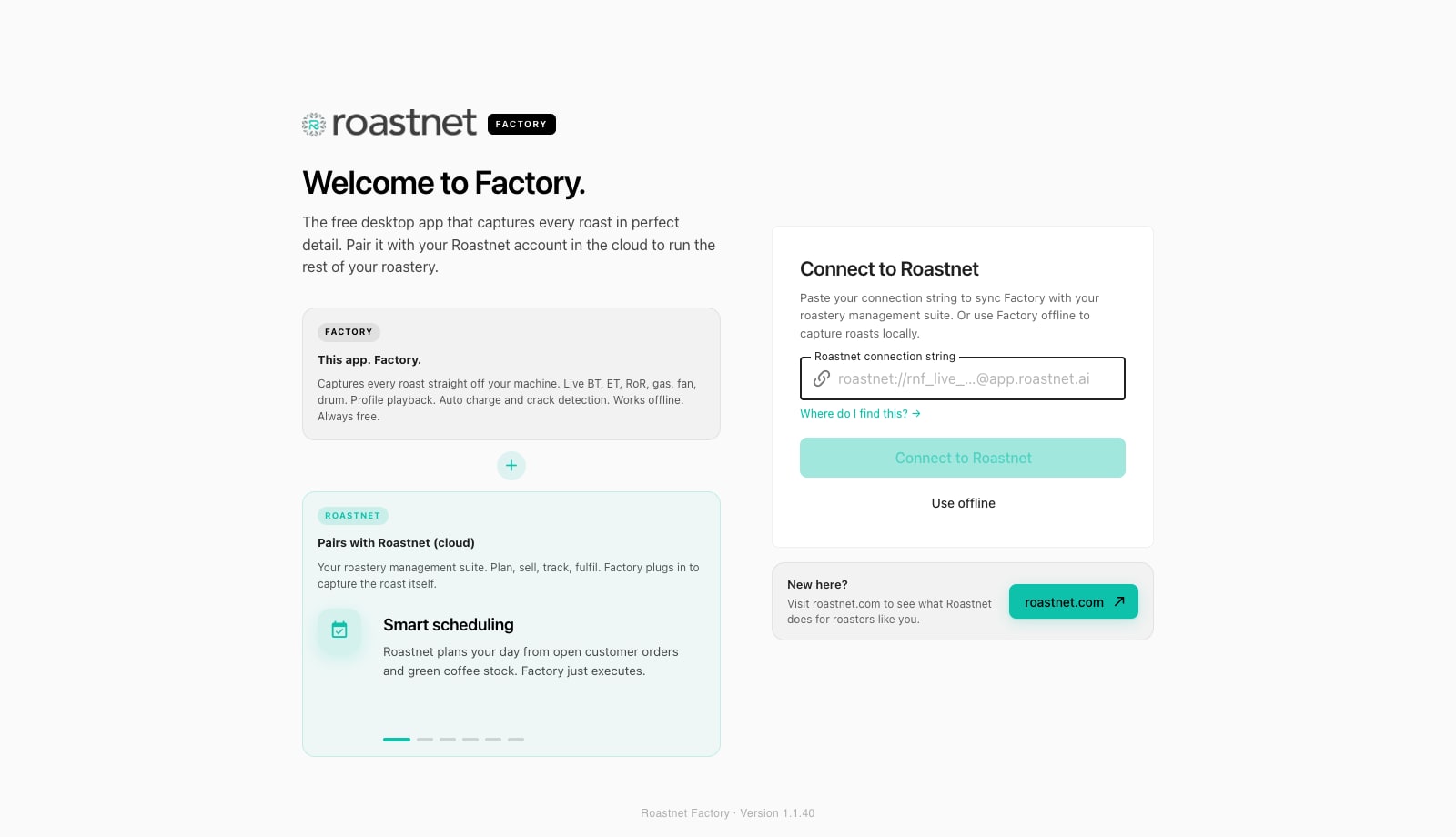
Tu primera mirada alrededor.
Después de la pantalla de bienvenida, llegas a la ventana principal de la aplicación. La barra lateral izquierda contiene las ocho pantallas que usarás todos los días: Tueste en vivo, Calendario, Tuestes, Inventario, Café verde, Perfiles de café, Cuppings y Comprar verde. La barra superior muestra a qué tostadero estás conectado (o un indicador de modo Offline), un signo de interrogación que abre Ayuda y guía, y un engranaje que abre Preferencias.
Abre Ayuda y Guía primero y lee el tema de Inicio rápido. Explica el orden de configuración: añade tus cafés, recibe tu stock, añade tu equipo y tus máquinas, conecta tu hardware, y luego construye un programa. Si abres Programa antes de que los menús de selección tengan entradas, la pantalla se verá vacía. Cinco minutos de configuración ahorran un primer tueste frustrante, y los tutoriales de esta serie siguen exactamente ese orden.
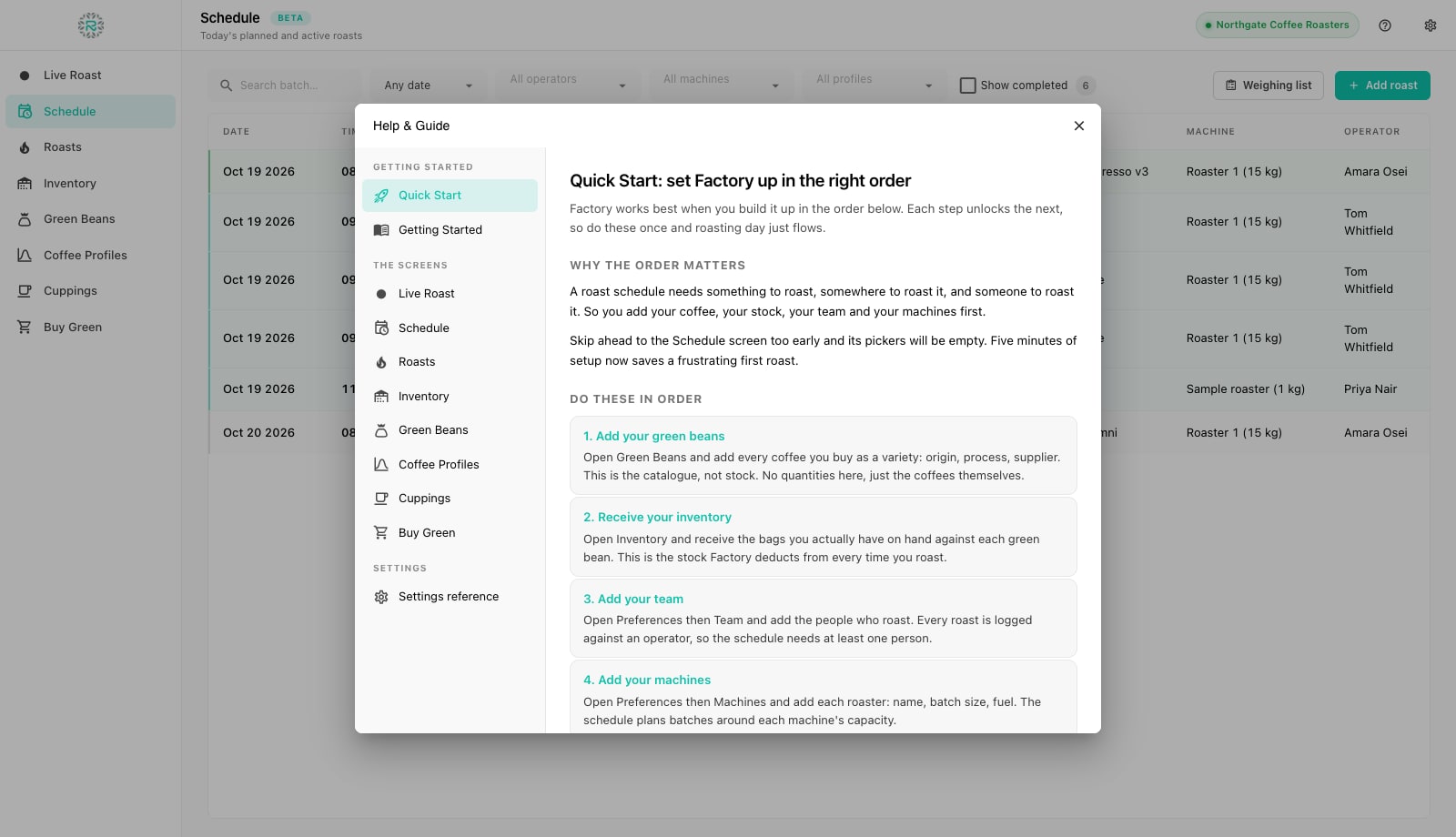
Apariencia, unidades y lenguaje
Abre Preferencias y visita Apariencia para elegir un tema claro u oscuro (o seguir el sistema), establecer la densidad y seleccionar Modo quiosco para un tueste en pantalla completa sin menús. La configuración de Idioma anula el idioma que Factory detectó de tu ordenador. Bajo Unidades, elige Celsius o Fahrenheit y Métrico (kg) o Imperial (lb). Cada pantalla, tarjeta de trabajo y gráfico sigue esa elección. Factory almacena los números en unidades canónicas, así que un colega que use otra configuración ve el mismo tueste.
Actualizaciones
Factory comprueba si hay una versión más nueva cuando se inicia. Cuando se publica una, aparece un delgado banner de Actualización disponible en la parte superior de la ventana con un botón de Actualizar ahora o Descargar. La instalación tarda menos de un minuto. La base de datos local está fuera del paquete de la aplicación, así que una actualización nunca toca tus tuestes. El panel de Acerca de en Preferencias muestra la versión exacta que estás ejecutando, que es el número que el soporte pedirá.
Instalado y listo
- Tostadero instalado desde la página de descarga roastnet.com
- Pantalla de bienvenida respondida: conectado o fuera de línea
- Aviso beta reconocido
- Lectura de Inicio Rápido en Ayuda y Guía
- Tema, unidades e idioma configurados en Preferencias
Dónde ayuda Roastnet
Preguntas que hacen los tostadores
- ¿Es realmente gratuito Roastnet Factory?
- Sí. Factory es gratuito para descargar y usar, sin tarifas por tueste ni límite de tiempo de prueba. Una cuenta en la nube de Roastnet añade programación, inventario, venta al por mayor y el mercado de café verde. Su nivel gratuito es suficiente para emparejar Factory y sincronizar tus tuestes.
- ¿Factory funciona sin conexión a internet?
- Sí. Cada tueste, movimiento de stock y perfil se escribe primero en una base de datos local en el dispositivo. Elige Usar sin conexión en la pantalla de bienvenida para funcionar de forma independiente, o mantente conectado y deja que Factory coloque en cola los cambios mientras la red está caída y los envíe cuando vuelva.
- ¿Puedo instalar la fábrica en más de un ordenador?
- Sí. Cada instalación obtiene su propia cadena de conexión de Roastnet (Operaciones, Configuración, Factory), así que puedes ejecutar una junto a cada tostador y revocar cualquiera de ellas más tarde.
- ¿Dónde guarda Factory mis datos en un Mac?
- En una base de datos SQLite simple en tu Biblioteca de usuario, bajo Soporte de Aplicaciones para io.Roastnet.Factory. Se encuentra fuera del paquete de la aplicación, por lo que reinstalar o actualizar la aplicación lo deja intacto. El panel de Datos y Copias de seguridad en Preferencias puede tomar una instantánea por ti.
Leer a continuación
Conecta Factory a tu espacio de trabajo Roastnet, o ejecútalo sin conexión
El tostadero funciona por sí solo, pero emparejarlo con un espacio de trabajo de Roastnet lleva el horario del día a la pantalla junto a la tostadora, envía cada tueste a la nube y mantiene el stock preciso en todo el equipo.
Configura tu tostador, conexión de hardware y equipo en Factory
El horario necesita una máquina y un operador, y la curva en vivo necesita una sonda. Tres paneles en Preferencias cubren estos: Máquinas, Equipo y Hardware.
Guía de compra de software para tostaderos: qué buscar
El software para tostaderos varía desde registradores de tueste gratuitos hasta plataformas empresariales completas. Las categorías, las preguntas que las separan y cómo elegir para el tostadero en el que estarás dentro de dos años.
Gestiona el tostadero desde un solo lugar
Stock verde, planes de tueste, pedidos al por mayor y el mercado de café verde en una plataforma, con una aplicación gratuita de registro de tueste para tu máquina.